Cada vez que desde nuestro equipo Windows nos conectamos a una red inalámbrica WiFi y recordamos la password de identificación de la red, esta se almacena en el sistema.
Con el uso de la utilidad de comandos netsh (en la sección de wlan) podemos visualizar las redes que tenemos almacenadas y también la password de acceso que en su momento le indicáramos para autenticarnos en dicha red.
Visualizar los nombres de las redes almacenadas por Windows en el equipo.
netsh wlan show profile
Establecemos el nombre de la red (SSID - Service Set Identifier) y el valor clear para key.
netsh wlan show profile name=SSID key=clear
Para este ejemplo se usó la red con SSID “prueba”.
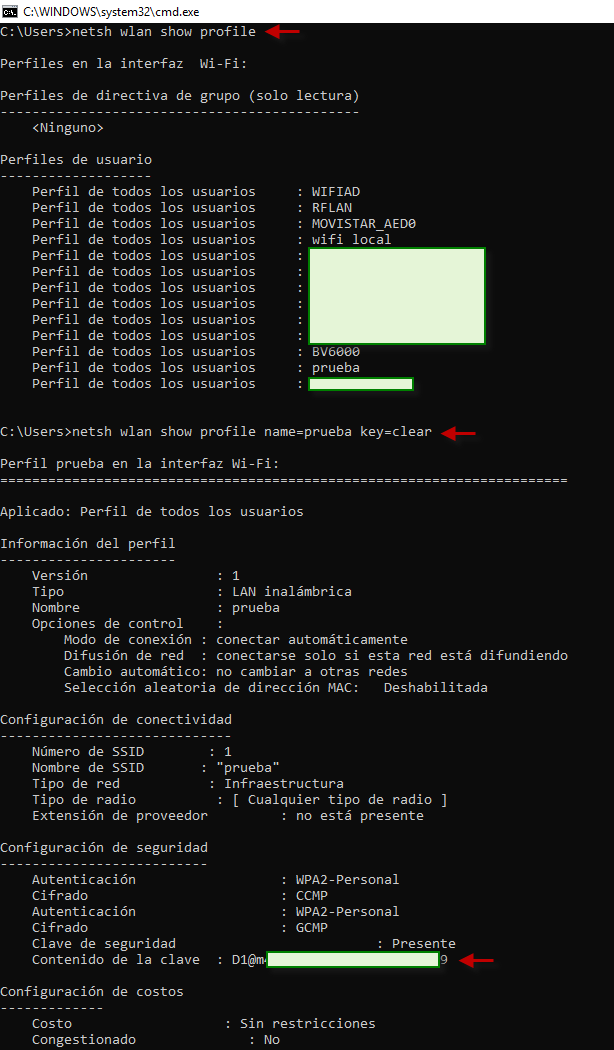
Figura 1: Netsh - Ver perfiles wlan y obtención de password wifi almacenada.
Otra opción sería usar el “Centro de redes y recursos compartidos” del “Panel control”. Una opción con entorno gráfico de Windows 7 es que podíamos ver las redes almacenadas y editar su configuración, en Windows 10 solo podemos ver las redes almacenadas pero no editar su configuración si no estamos conectados en ese momento a esa red. Por lo que hacerlo de una forma gráfica solo nos servirá para ver la password almacenada de la Wifi actual en la que estemos conectados.
Seleccionamos la red Wifi en la que actualmente estemos conectados. Propiedades inalámbricas > Pestaña Seguridad > Mostrar caracteres (nos saltará el UAC por seguridad, para ejecutar esto con privilegios administrativos).
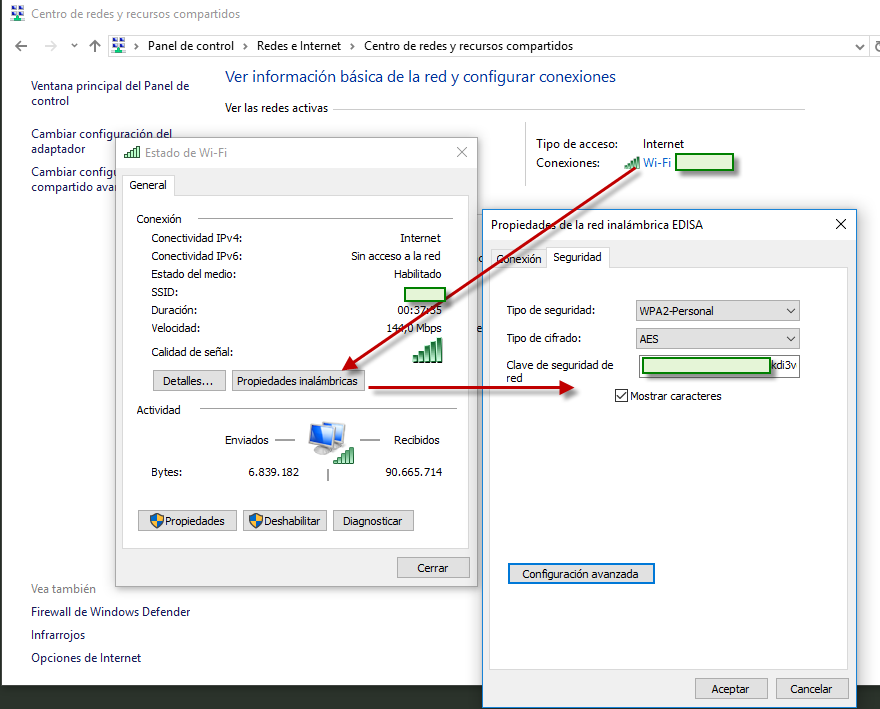
Figura 2: Ver password wifi conectada actualmente.
Saludos!